まえがき
「自作曲に映像をつけて、動画サイトにアップしたい」
と、常々考えておりますが、自分で一から作成するのは大変ですし、曲を作るごとに動画作成依頼をしていたら家計は火の車ですのよ。
ということで、今回はCanvaでの動画作成に挑戦。まずは簡単に作ってみました。なお、PC環境です。
Canvaへのリンク
今回私が行った手順
1. まずは「作成」
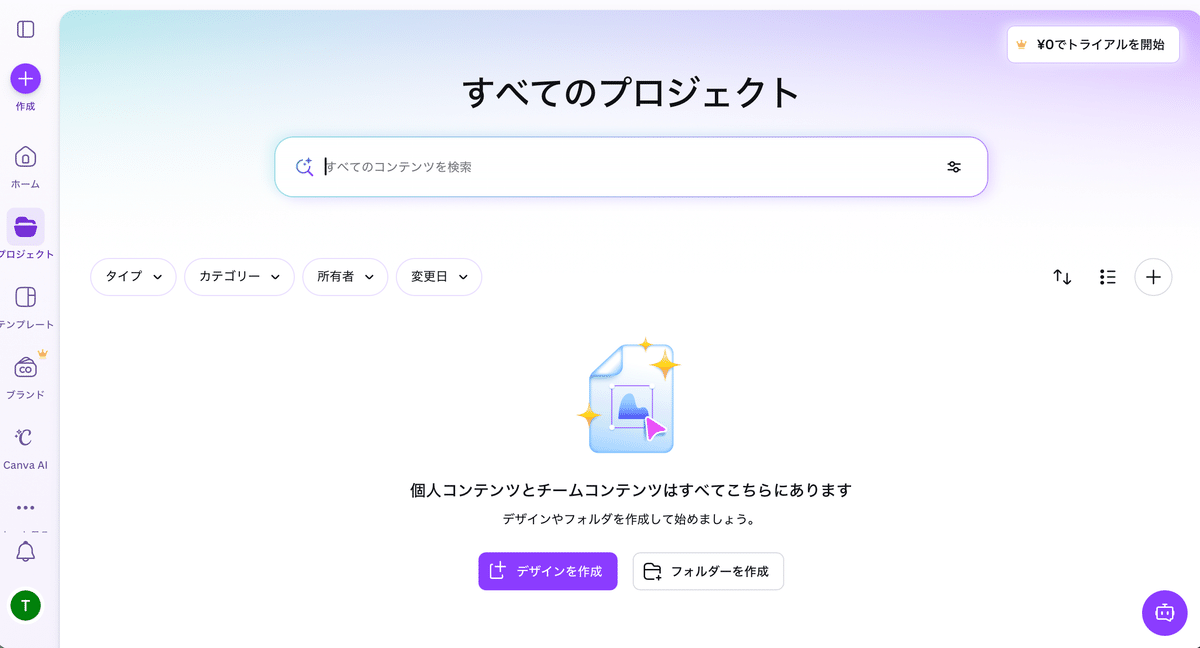
まずは左カラムにある「作成」をクリックします。
「デザインを作成」のポップが開きます。今回は、YouTube用の動画を作りたいので、「動画」をクリックし、「YouTube Video」を選択します。
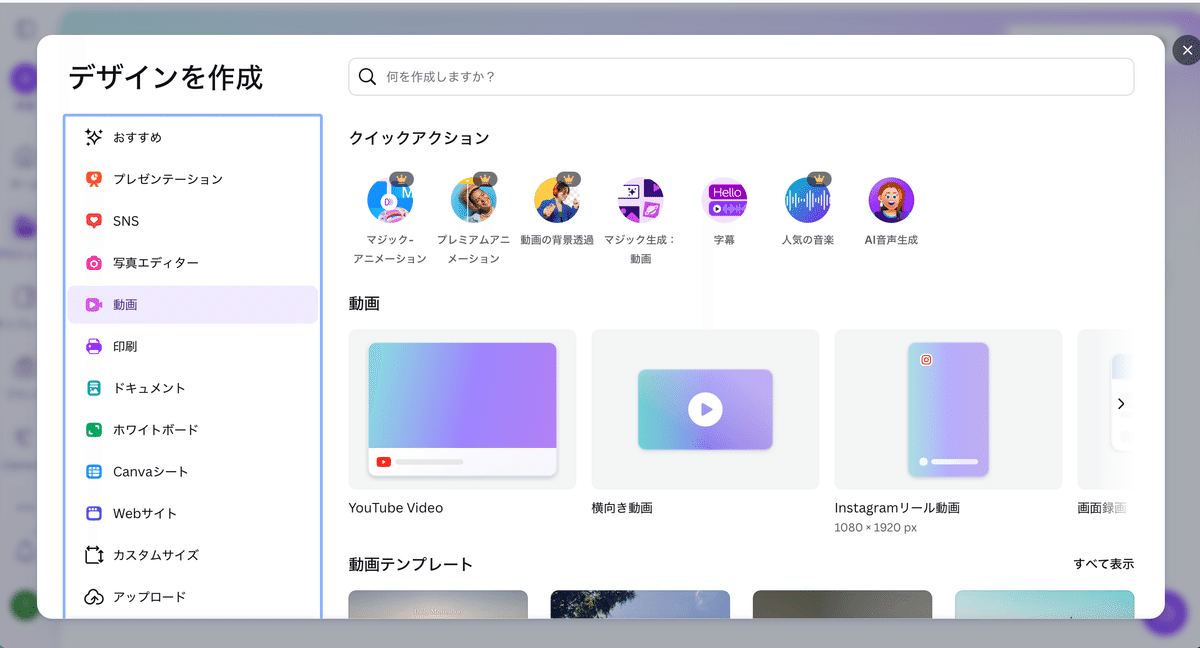
勝手に動画だけ作れるサービスだと思っていたのですが、プレゼンや写真エディター機能もあるのですね。
2. 作りたい動画の素材を検索、決定
作りたい動画のイメージに合わせて素材やテンプレートを選びます。今回は、チル系Lofiもどきの曲を作りましたので、Lofi musicで検索を行い、サクッと作りたかったのでテンプレートから選びました。
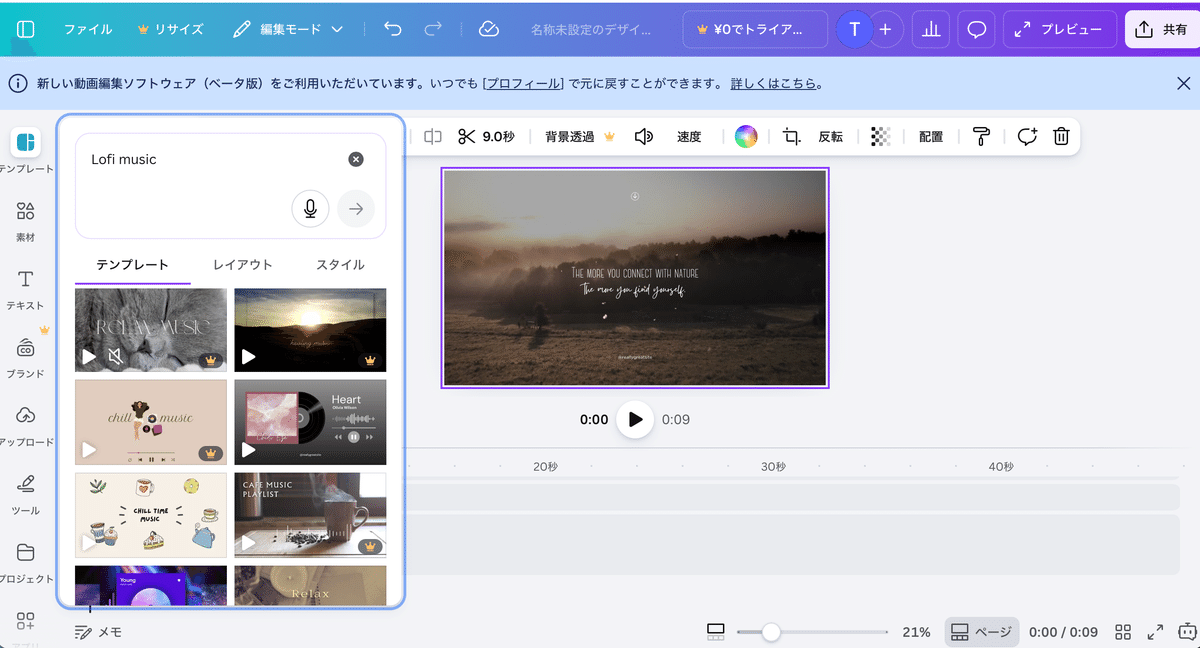
なお、王冠マークが付いているものは、有料会員にならないと使えないようです。
3. 曲をアップロード
続いて、自作曲をアップロードします。左カラムの「アップロード」をクリックします。
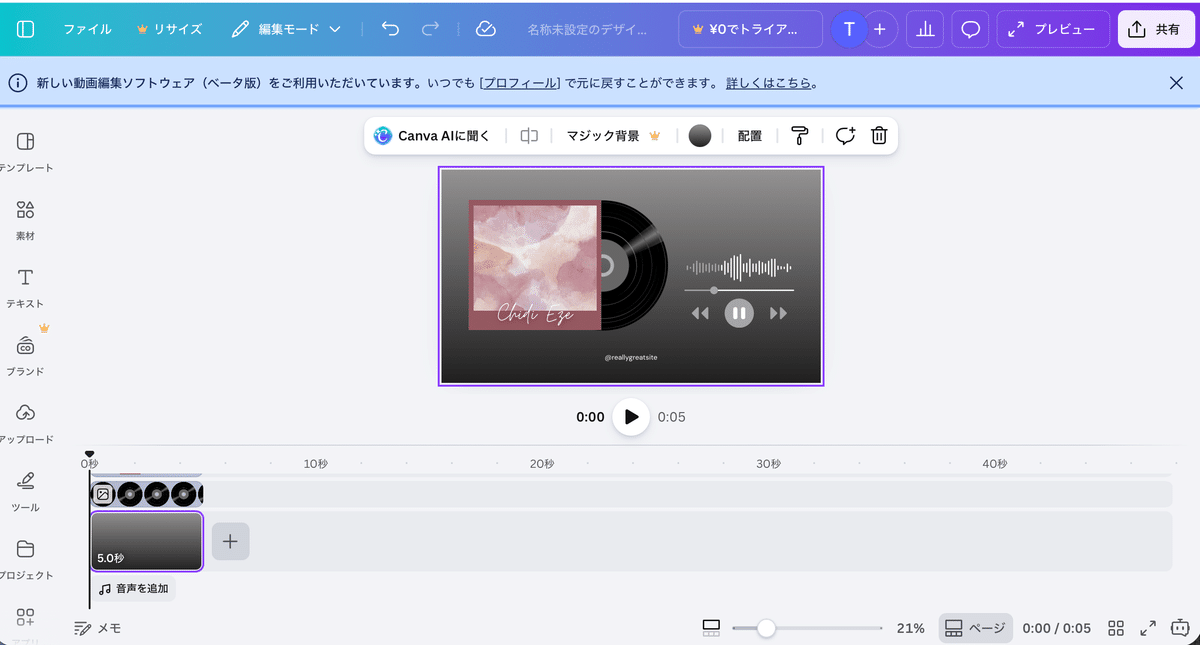
「ファイルをアップロード」からアップロードします。ここは単純です。
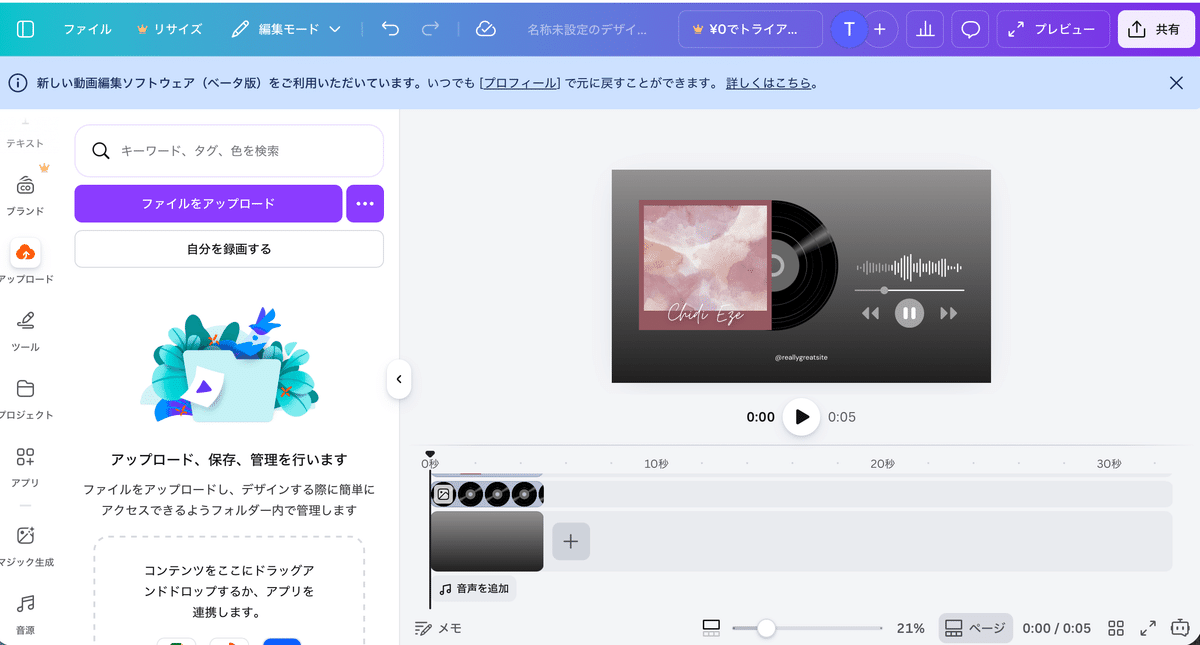
4. アップロードした曲を追加
右のタイムライン画面で、再生開始したい場所に設定しておき、アップロードしたファイルをクリックします。
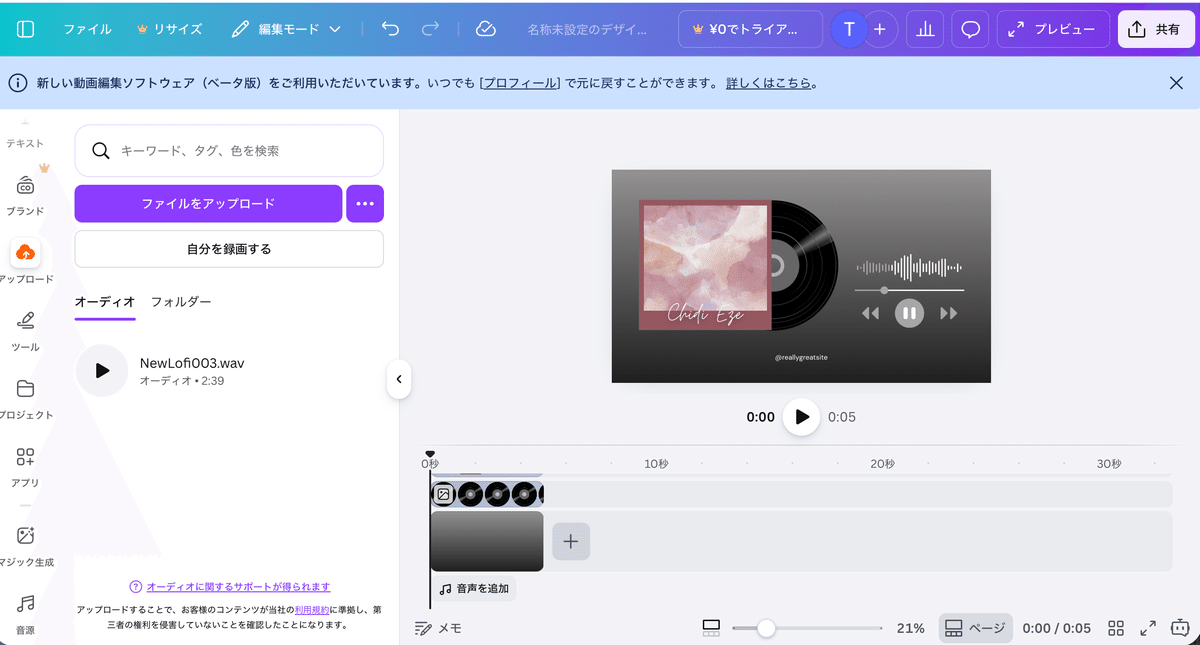
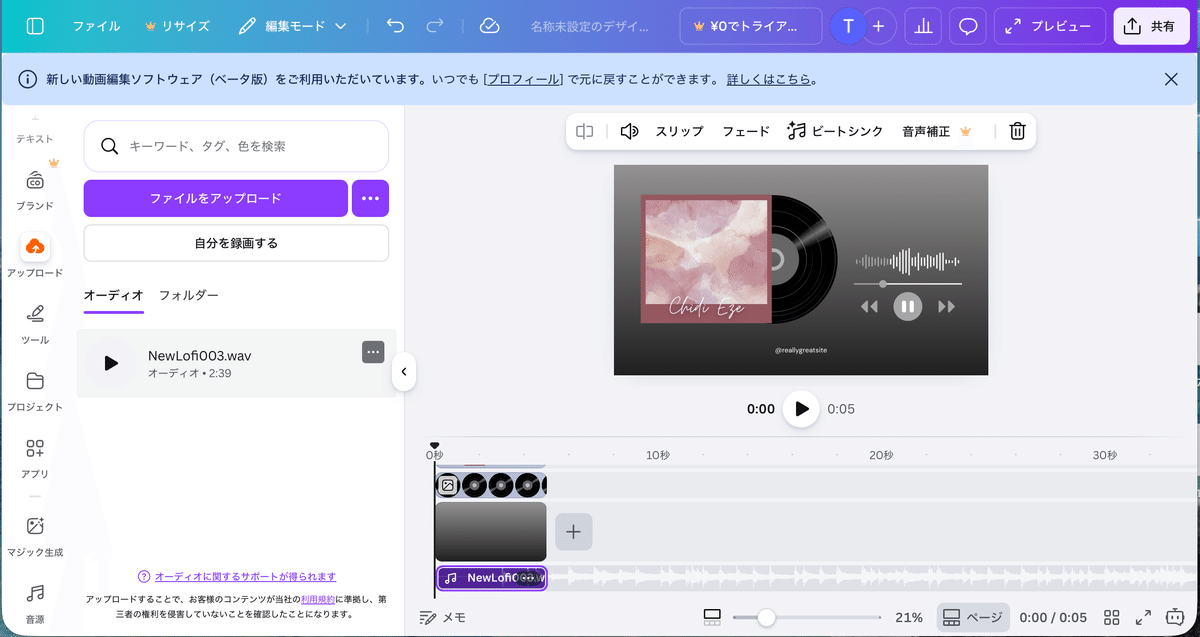
5. タイトル等の設定
※このセクションは、スクショを忘れてしまった&プロジェクトを削除してしまいましたので、画像ありません。
曲のタイトル等を編集します。右の表示イメージで変更したいテキストの部分を選択すると、編集できるようになります。
今回は、テンプレートが好みの感じでしたので、フォントや文字色等は変えずテキストだけ変更しました。
6. 各要素の長さ設定
各要素を曲の長さに合わせて設定します。今回は終始同じイメージですので、曲の最後に合わせて調整しました。
タイムライン上で要素をクリック・ドラッグします。なお、要素はシフトキーを押しながら複数選択もできました。
もちろん、途中で他の要素に差し替えることは可能です。探し方が悪かったのか、フェードイン等のエフェクトは発見できませんでした。
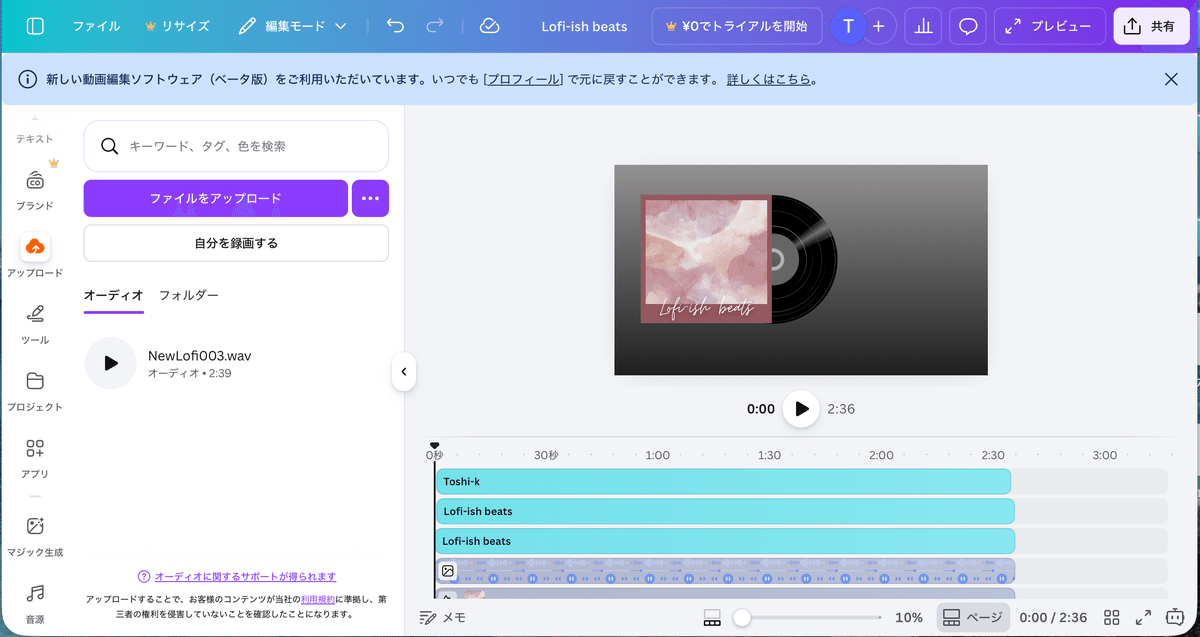
7. 曲の保存
画面右上の「共有」メニューから行います。今回はダウンロードを選択しました。
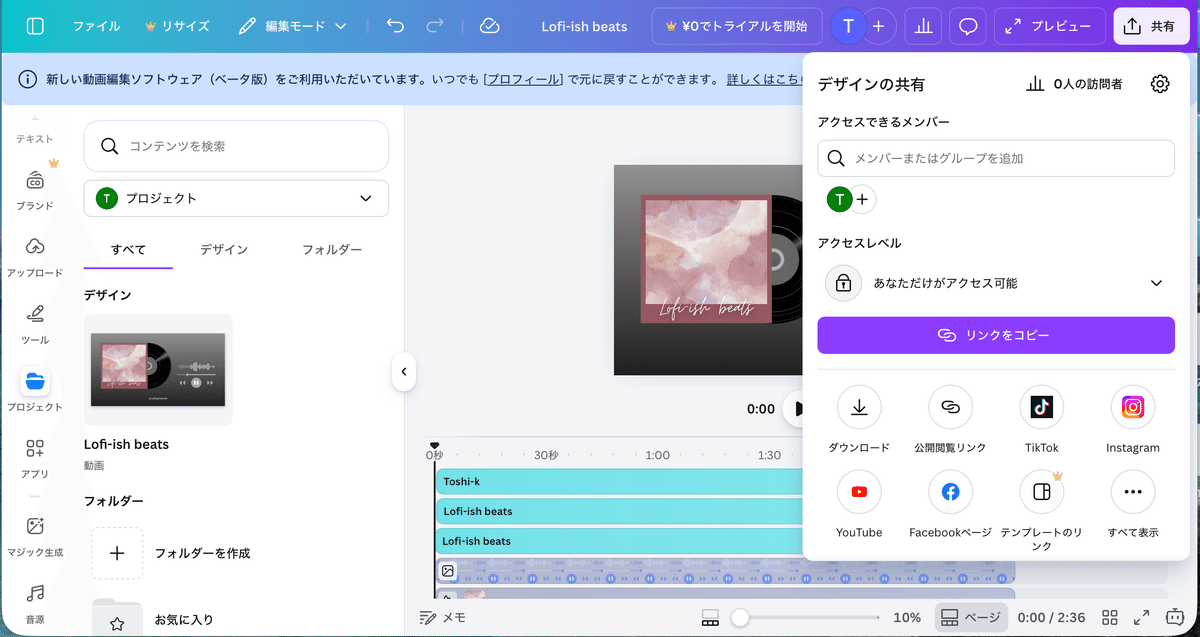
ダウンロード時のファイルの種類、品質はデフォルトにしました。
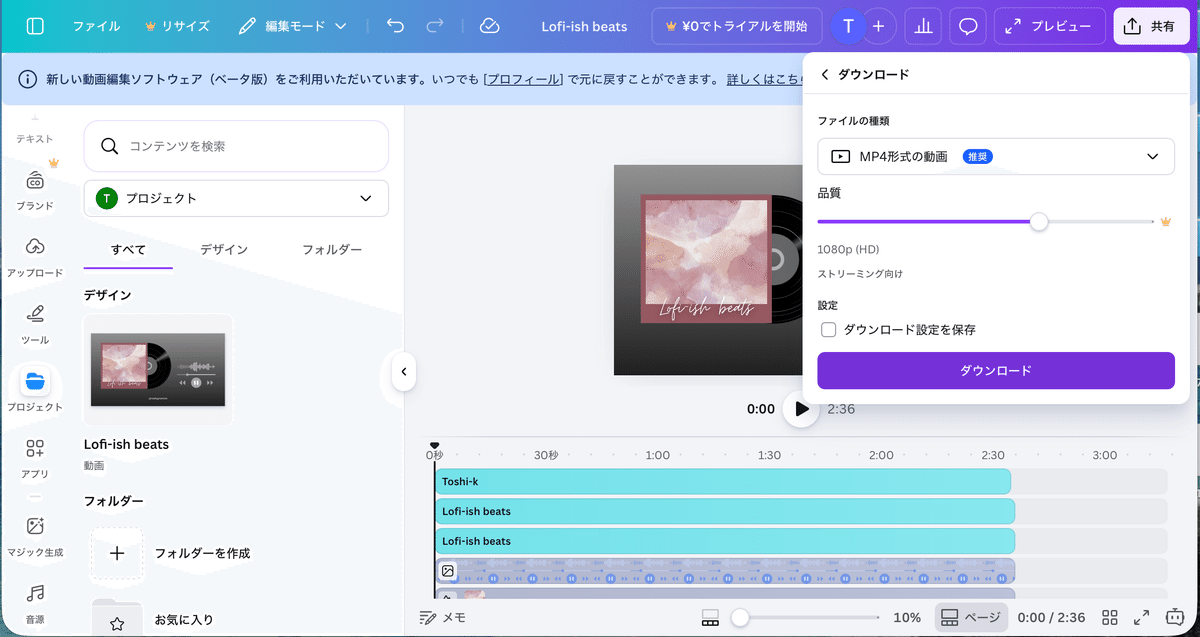
なお、アップロードした素材を残したくない場合は、削除することもできます。
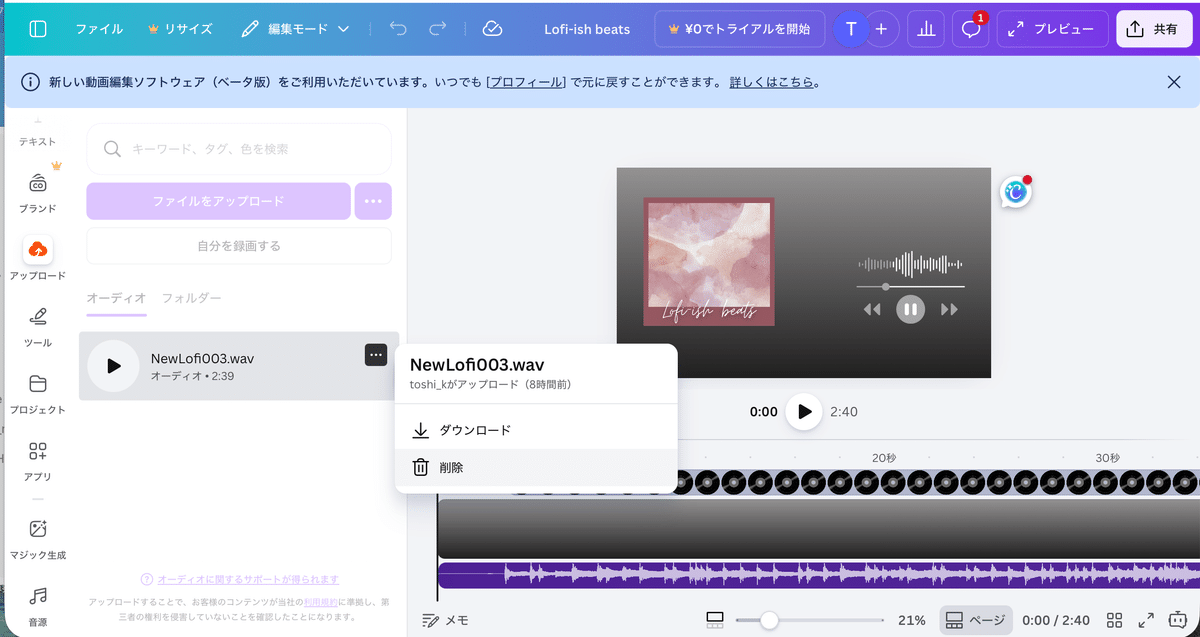
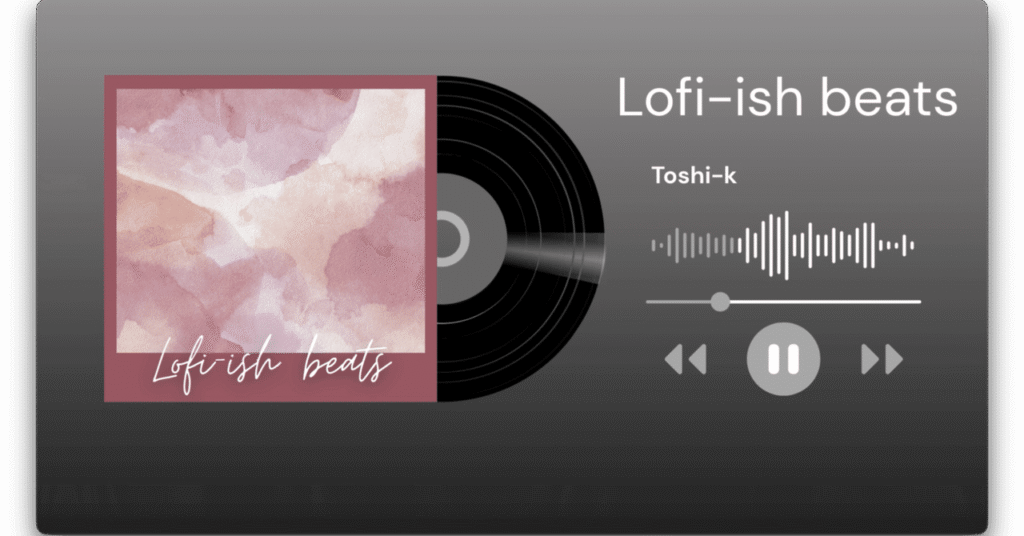
今回作成した動画
あとがき
以上です。今回はシンプルな音楽(BGM)であることもあり、動きはそれほど重要ではないと思ったためテンプレートそのままっという感じでなので「作成しました!」感が薄いですが、無料であってもそれなりに作り込めると思いますし、自分で一から作成するよりは大分楽だと感じました。
もう少し複雑な動画をCanvaで作成することがあれば、またNoteに書こうと思います。
以上